二段階認証コードが古い電話にあった場合、どうログインしますか?
短い回答
保存済みのバックアップコードと、ログイン画面に表示されたほかの方法を確認してください。選択肢を調べる間も、自分の別の端末でログインできている場合は、その状態を維持します。
この回答の根拠対応方法
どのプラットフォームですか?
SMS、認証アプリ、バックアップコードのどれを求められているか確認してください。認証アプリのコードはSMSには届きません。
バックアップコードを保存してある場合は、確認画面でその方法を選び、未使用のコードを一つ入力してください。
コードがない場合は、同じ画面にある別の確認方法を探してください。自分の別の端末でログインできている場合は、その状態を維持します。
新しいスマートフォンでGoogle Authenticatorが空の場合は、まず以前使っていたGoogleアカウントを確認してください。そのアカウントに保存済みのコードは同期できる場合があります。以前に同期していなければ、手動移行にはコードが残っている古い端末が必要です。古い端末が使えない場合は、バックアップコードか公式の復旧手続きを利用してください。
用意するもの: ユーザーネームまたはプロフィールURL、問題の開始時期、メッセージのスクリーンショットを用意してください。サポートへの文章にパスワードやワンタイムコードを含めないでください。
公式の案内を開く開きます www.facebook.com · 新しいタブ
この手順で解決しない場合
どの方法も使えなければ、提示されたログインヘルプに従ってください。追加確認はアカウントによります。ClearRulesはコードの発行や保護の解除はできません。
ほかにできること
実際の事情に合う選択肢を選んでください。
乗っ取られたFacebookを復旧する
誰かがアカウントに入り、情報を変えたり、あなたとして操作したりしました。
以前ログインしたことがある端末から始めてください。
連絡方法と準備するもの
用意するもの
ユーザーネームまたはプロフィールURL、問題の開始時期、メッセージのスクリーンショットを用意してください。サポートへの文章にパスワードやワンタイムコードを含めないでください。
対応方法
- 普段使う端末でfacebook.com/hackedを開いてください。
- 自分のアカウントを探し、案内される確認を完了してください。復旧後は、連絡先とログイン中の端末を見直します。
www.facebook.com · 新しいタブ
うまくいかない場合
ログインを求められたら、自分のアカウントを使ってください。フォームが利用できなければ、下の公式ヘルプで使える手段を探します。フォームが開けないことは、報告が提出されたことを意味しません。
メッセージの例
角括弧内の指示を自分の案件の事実に置き換えてください。使える説明欄やチャットで文章を利用します。ClearRulesは何も送信しません。
ここで直接編集できます。ページを閉じると変更は保存されません。
既存のMeta Verified契約でのサポート
すでに有効な契約があり、そのサポートにアクセスできます。
対象の契約済みアカウント向けです。契約を購入しても、別のプロフィールの復旧は保証されません。
連絡方法と準備するもの
用意するもの
ユーザーネームまたはプロフィールURL、問題の開始時期、メッセージのスクリーンショットを用意してください。サポートへの文章にパスワードやワンタイムコードを含めないでください。
対応方法
- 契約中のアカウントでMeta Verifiedを開き、サポートの項目に進みます。問題を選び、表示された連絡方法を利用してください。
- 案件と過去の試みを説明してください。ケース番号を保存し、同じスレッドで続けます。
www.facebook.com · 新しいタブ
うまくいかない場合
ログインを求められたら、自分のアカウントを使ってください。フォームが利用できなければ、下の公式ヘルプで使える手段を探します。フォームが開けないことは、報告が提出されたことを意味しません。
情報源と確認できた内容
この問い合わせ方法の用途を確認済み: . 公式ページの抜粋は検索で確認できましたが、全文は未確認です。
ページを開くと、ログインを求められるかアクセスが制限されました。 提出は未検証です。自分のアカウントでの利用可否と結果は保証されません。
Metaの公式情報源「電話が壊れました。パスワードはわかりますが、6桁コードのアプリが入っていました。」パスワード変更だけでは2段階目の代わりになりません。まず保存済みバックアップコードを探してください。
ボタンや選択肢は異なる場合があります。自分のアカウントに表示される案内に従ってください。
パスワードのログインで、設定済みの二段階認証コードを求められる場合の説明です。本人確認やアカウント復旧の画面ではありません。
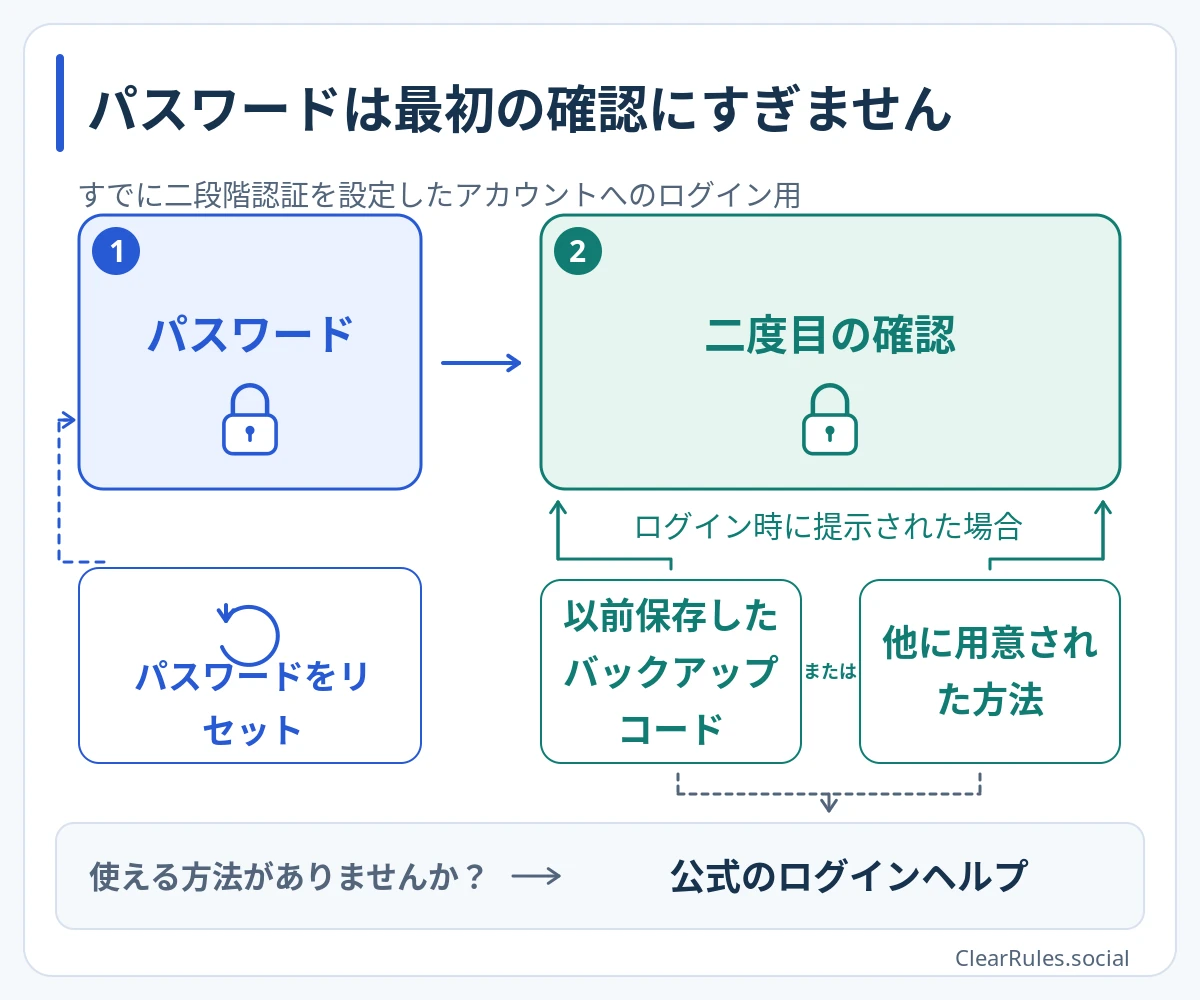
保存済みのバックアップコードや、表示された別の方法で、使えなくなった二段階認証の手段を代替できる場合があります。パスワードを再設定しても、この確認は省略できません。
自分のアカウントに提示された方法だけを使ってください。唯一使えるセッションは維持し、協力者にコードを共有しないでください。図を拡大説明用の図で、スクリーンショットではありません 設定の名前や位置はアプリで異なる場合があります。 この説明の情報源
通常の手順で解決しなかった場合
このガイドが役立つ場面: パスワードは通るものの、紛失・故障・交換した端末にあった追加認証を求められる場合に使ってください。
別の手段が必要な場合: 正しい認証アプリの登録が残っているのにコードが拒否される場合は、復旧エラーのガイドを使ってください。画面にメッセージ送信済みとある場合は、どの配信方法か確認します。
ご自身の状況を選ぶ
バックアップコード、別の方法、ログイン済みセッションがあります。
対象アカウント用の保存済み未使用コード、または自分が管理する利用可能な方法を使います。ログイン中なら第2認証要素やバックアップ設定を見直せる場合があります。求められる確認を完了し、使える代替方法を得るまでテストのためにログアウトしないでください。
新しいGoogle Authenticatorは空です。
以前コードを同期していた場合は、同じGoogleアカウントを確認してください。手動移行には古い端末が必要です。問題解決のためにGoogle Authenticatorの登録を削除するのは避けてください。同期済みの登録を削除すると、他の同期端末からも削除されます。スマートフォンを紛失した、または盗まれた場合は、端末メーカーと認証アプリ提供元の安全対策に従ってください。別の認証アプリは、そのアプリの復元手順を使います。アプリをインストールするだけでは、元の設定は戻りません。
使える方法が残っておらず、無断変更の兆候もありません。
公式のログインヘルプを開き、表示される所有者確認に従ってください。電話を失くしただけでは、乗っ取られたアカウントの復旧を選ぶ理由にはなりません。セルフィー、身分証のアップロード、サポートとのやり取りは、誰でも利用できるわけではありません。次の手順が表示されなければ、画面の正確な文言を記録してください。
次の手順: InstagramとFacebookのサポートへの問い合わせ方法この認証要素は自分が設定しておらず、他の情報も無断で変わりました。
不正アクセスの兆候です。公式の乗っ取り復旧を使い、求められたら不明なログイン方法を説明してください。新しい認証アプリで他人の設定は再現できません。
次の手順: アカウントが乗っ取られ、メールを変更された準備するもの
- 画面でコードの正確な種類を読み、対象プロフィールを特定してください。
- 保存したバックアップコードと、自分のログイン済みの別端末を確認し、そのログイン状態を維持してください。
重要: 対処のために認証アプリの項目や唯一使えるセッションを消さないでください。ClearRulesは設定キー復旧、プラットフォームのバックアップコード発行、二段階認証解除はできません。
情報源と確認できた範囲
確認済み:
GoogleのAuthenticator案内とMetaの復旧記事を読み、Instagramのセルフィー案内は検索で確認できました。現在のバックアップコードとFacebook二段階認証のヘルプは開けず、詳細画面は未確認です。復旧の提出は行っていません。
- Instagram Help Center — How you can use a backup code · 内容は確認できませんでした
- Facebook Help Center — Troubleshoot two-factor login · 内容は確認できませんでした
- Google Account Help — Google Authenticator · 公開資料を確認済み
- Meta — Account support and recovery; updated March 2026 · 公開資料を確認済み
- Instagram Help Center — Video selfie identity confirmation · 抜粋のみ確認できました
結果の確認方法
正しいアカウントにログインでき、唯一使えるログイン状態を失わずに、利用可能な二段階認証の手段や代替方法を確認できた状態です。パスワードの再設定だけでは不十分です。
実際に起きたことを確認してください。リンクを開く、下書きを保存する、受付控えを得るだけでは案件は完了しません。
状況
古いスマートフォンを下取りに出しました。Instagramのパスワードは覚えていて番号も同じですが、コードは古い端末のアプリにありました。新しい端末の認証アプリは空です。
状況と改善例
パスワードを再設定し、2つ目のコード要求が消えると期待する。
バックアップコード、使える別の認証方法、公式の復旧手段を探してください。
もう1つの例
登録は残っているのにコードが拒否される
認証アプリに次々とコードが表示されますが、ログイン時にエラーになります。
対応方法
サービスとアカウントの登録を取り違えていないか、コードが期限切れでないか、端末の時刻が正しいかを確認してください。Google Authenticator 7.0以降はOSの時刻を使用します。設定をやり直すために登録を削除しないでください。同期中の登録を削除すると、ほかの連携端末からも削除されます。エラーが続く場合は、復旧が進まないときのガイドを開いてください。
この回答の根拠
Instagram Help Center — How you can use a backup codewww.facebook.comFacebook Help Center — Troubleshoot two-factor loginInstagram Help Center — Two-factor authenticationGoogle Help — Google Authenticator: sync, transfer and check codes情報源の抜粋のみ確認できました詳細を確認する
情報源を確認済み:
検索結果に表示された公式ページの抜粋しか読めていません。条件や例外の全文は、まだ確認していません。
バックアップコードに関するInstagramとFacebookの公式抜粋を確認しました。復旧手順全文は利用できず、個々のアカウントに特定の代替手段があるとは確認できていません。 2026年10月19日に、Google Authenticatorのコードの同期・移行・確認に関する公式ヘルプを読みました。これらの手順は同アプリ向けです。再確認時もMetaのヘルプ全文は閲覧できず、個別アカウントの復旧方法は試していません。
ガイドのリンク、言語、確認が必要な記述をお知らせください。公式の情報源があれば、そのリンクも添えてください。パスワード、ログインコード、本人確認書類の写真は送らないでください。
例は案内を説明するための架空のものです。個別のアカウントやコンテンツの判断はMetaが行います。
このテーマを学ぶパスワードはありますが、2つ目のコードがありません情報源と関連テーマルールの関連図 · 開発中のデモ